Guide Salesforce
Activer le suivi d’historique Salesforce
Trois choses à savoir avant de commencer
- L’historique n’est pas rétroactif. Salesforce commence à enregistrer les changements à partir du moment où vous activez le suivi : l’historique passé n’est pas reconstruit. Plus tôt vous l’activez, plus vite Solera devient précis.
- Rétention ~18 à 24 mois côté Salesforce (selon votre édition).
- Droits requis : un profil administrateur Salesforce (permission « Personnaliser l’application »). Si vous ne les avez pas, transférez ce guide à votre admin Salesforce.
Ce qu’il faut activer
Vous répétez la même manipulation sur deux objets, en cochant un seul champ à chaque fois :
| Objet Salesforce | Champ à cocher | Ce que ça permet à Solera de détecter |
|---|---|---|
| Compte (Account) | Type | un changement de statut client |
| Opportunité (Opportunity) | Étape (Stage) | le recul ou la stagnation d’un deal |
Étape 1 : Ouvrir la configuration
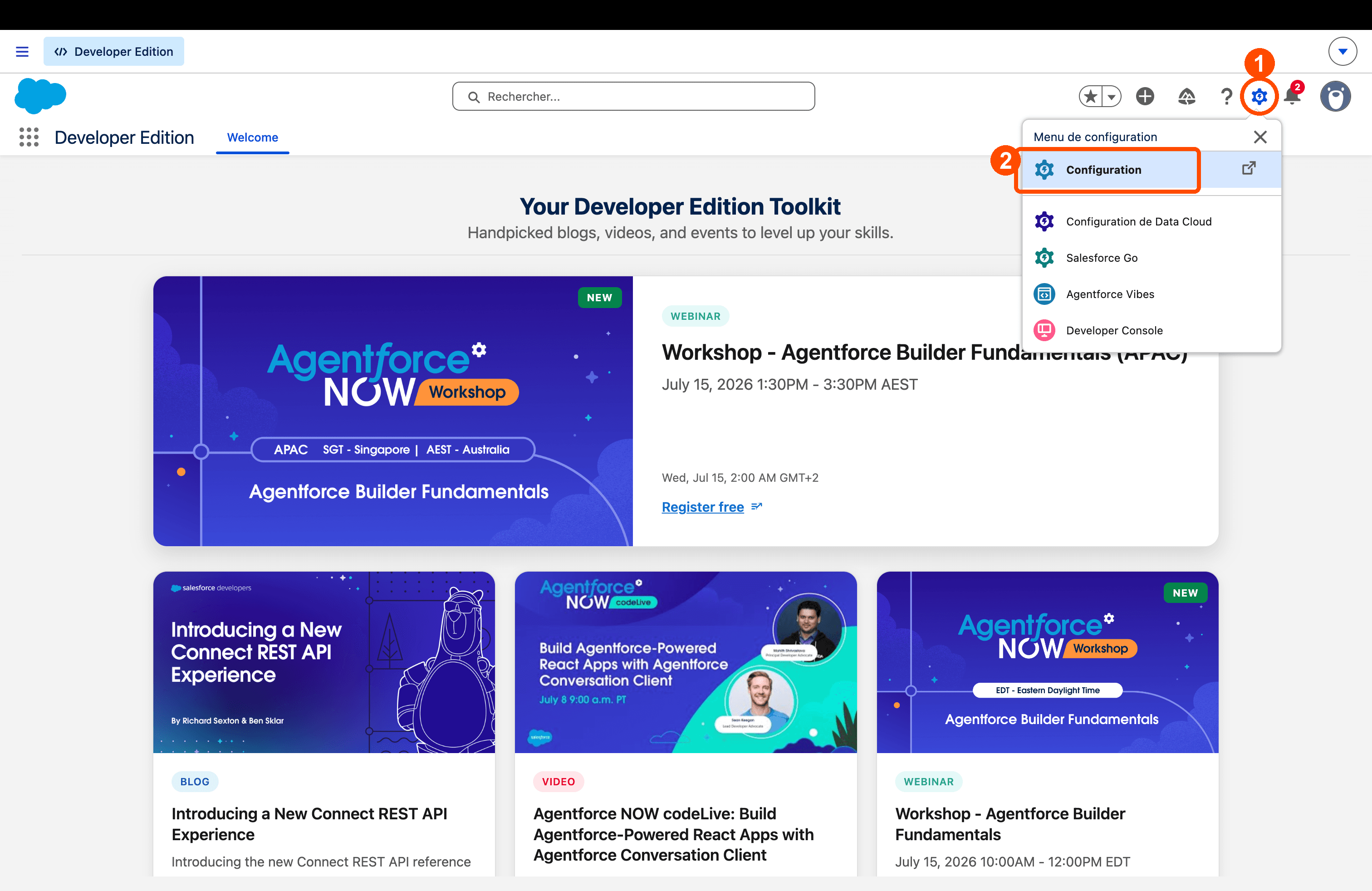
Cliquez sur la roue crantée ⚙️ en haut à droite 1, puis Configuration (Setup) 2.
Étape 2 : Ouvrir le Gestionnaire d’objets
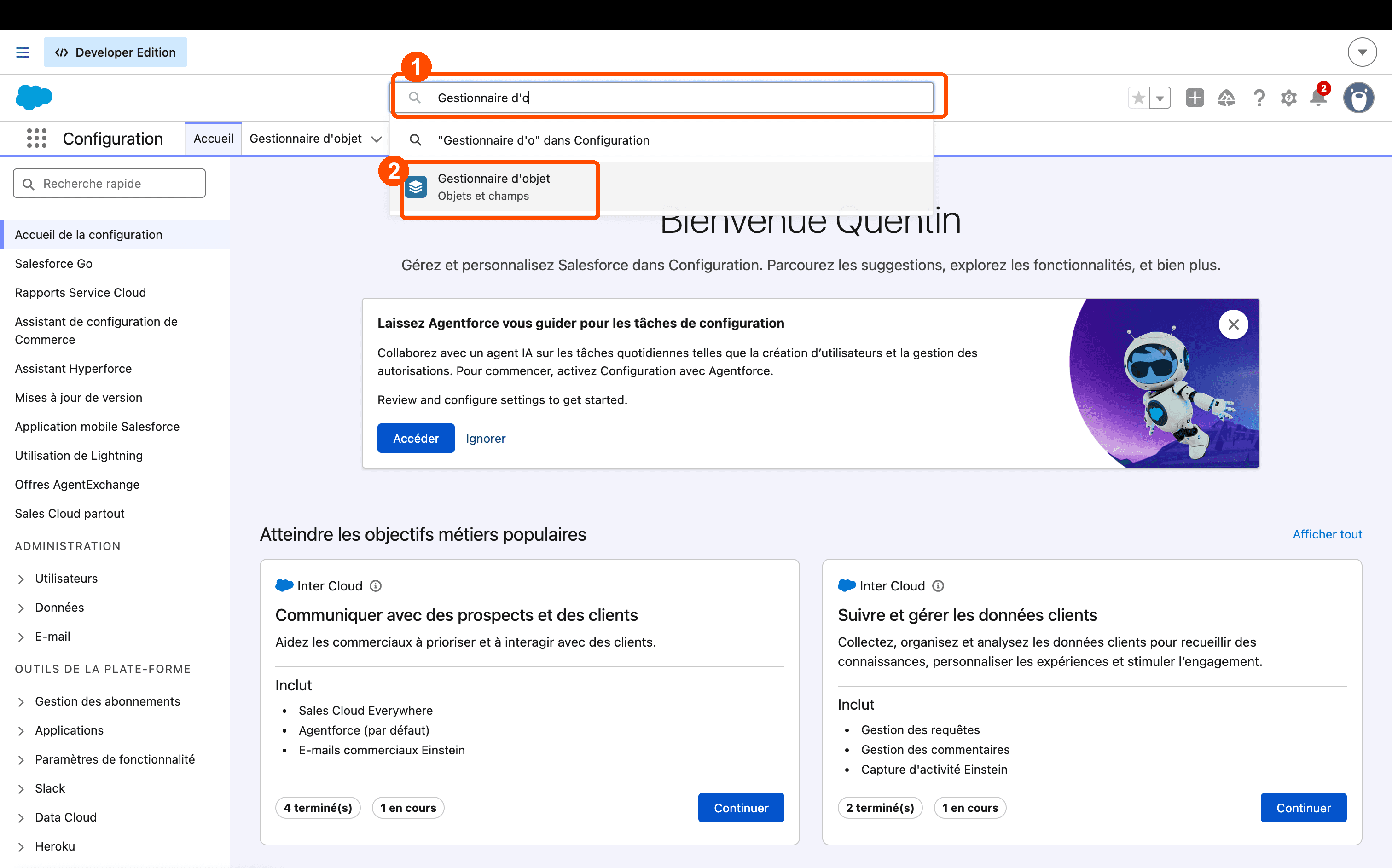
Dans la barre de recherche du haut, tapez « Gestionnaire d’objet » 1, puis cliquez sur le résultat Gestionnaire d’objet 2.
Étape 3 : Activer sur l’objet Compte
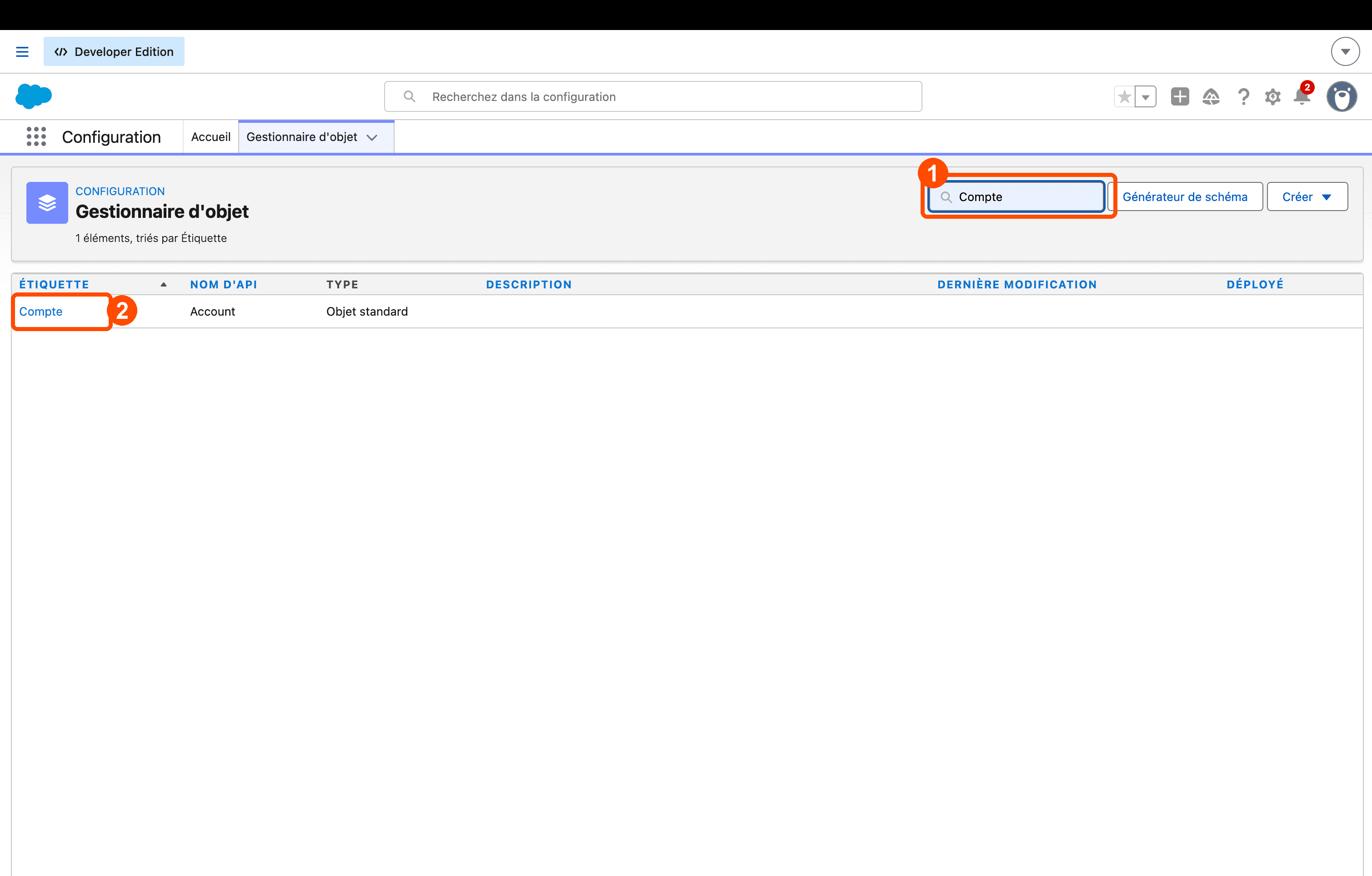
3.1 Dans le Gestionnaire d’objet, tapez « Compte » dans la recherche 1, puis cliquez sur Compte (Account) dans la liste 2.
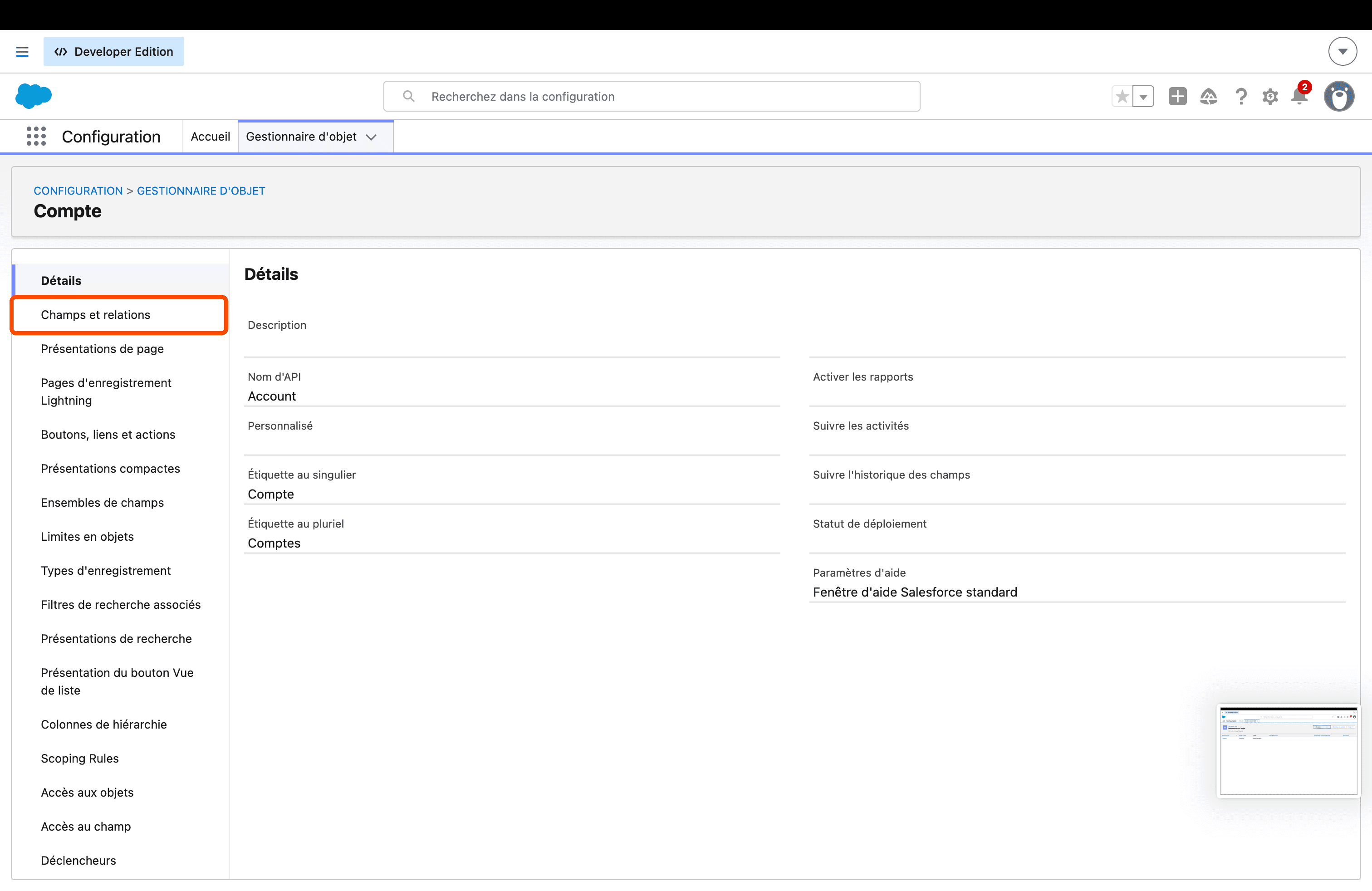
3.2 Dans le menu de gauche, cliquez sur Champs et relations (Fields & Relationships).
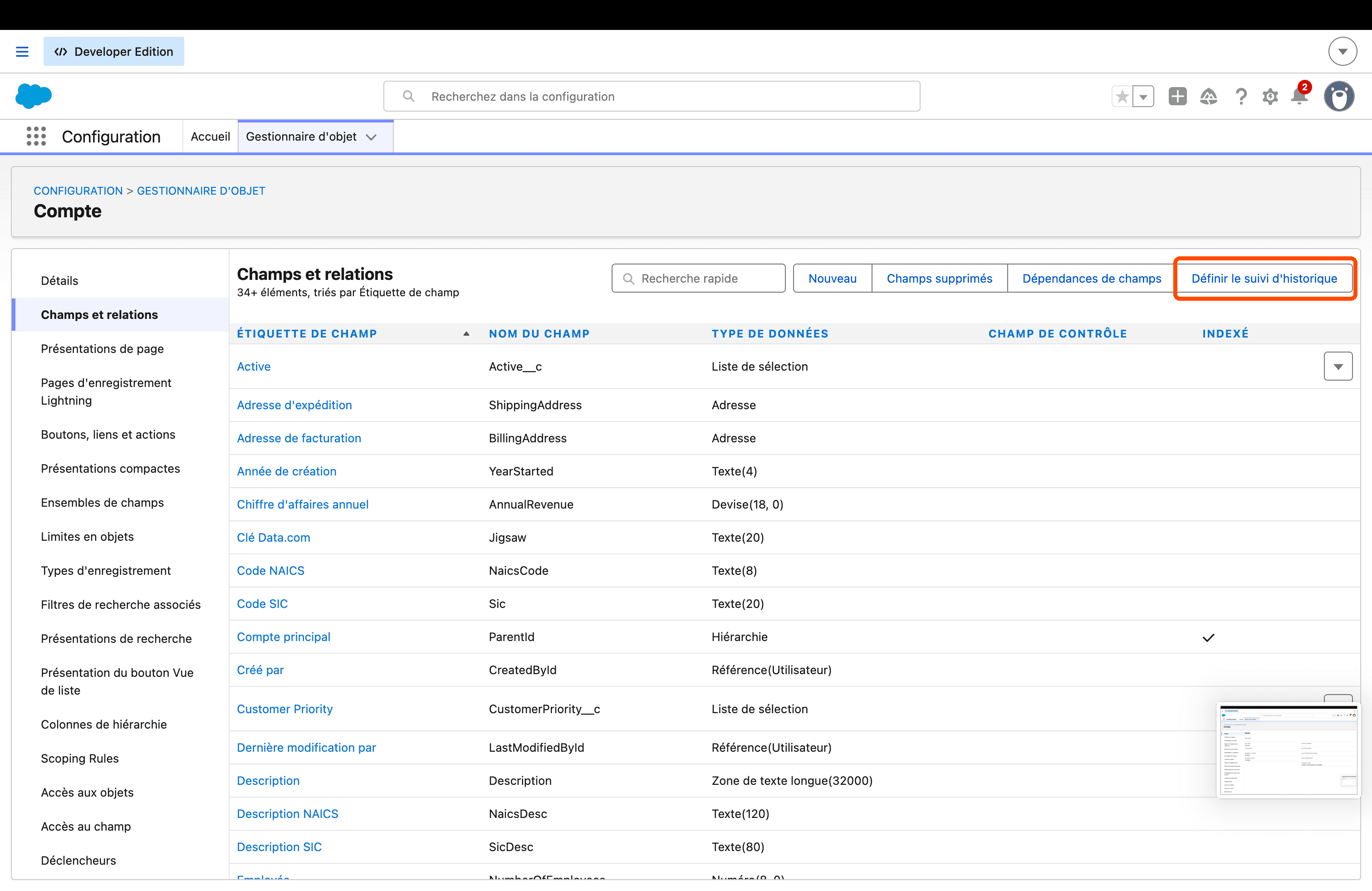
3.3 En haut à droite, cliquez sur le bouton Définir le suivi de l’historique (Set History Tracking).
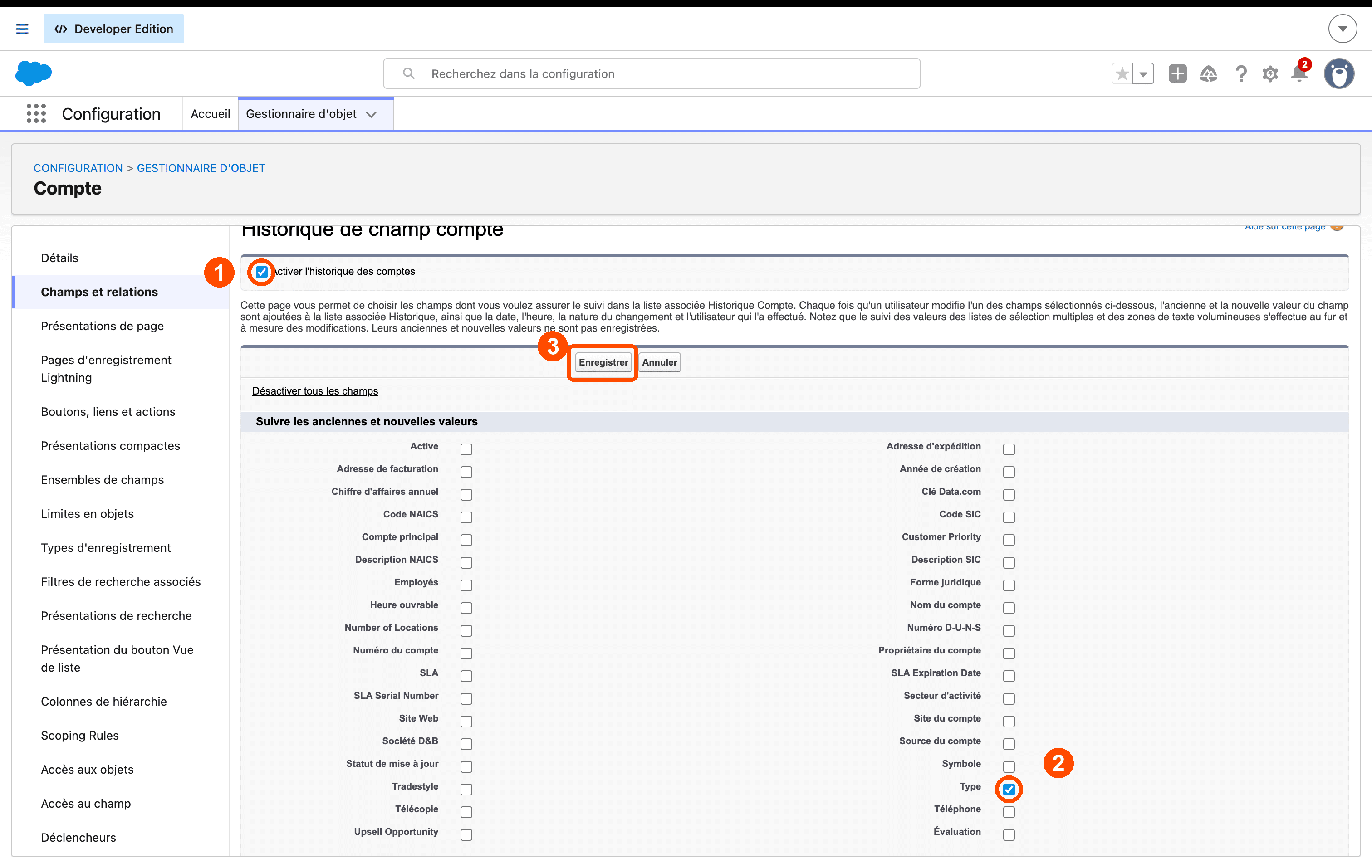
3.4 Cochez Activer l’historique des comptes (Enable Account History) 1, puis le champ Type 2. Cliquez Enregistrer (Save) 3.
Étape 4 : Activer sur l’objet Opportunité
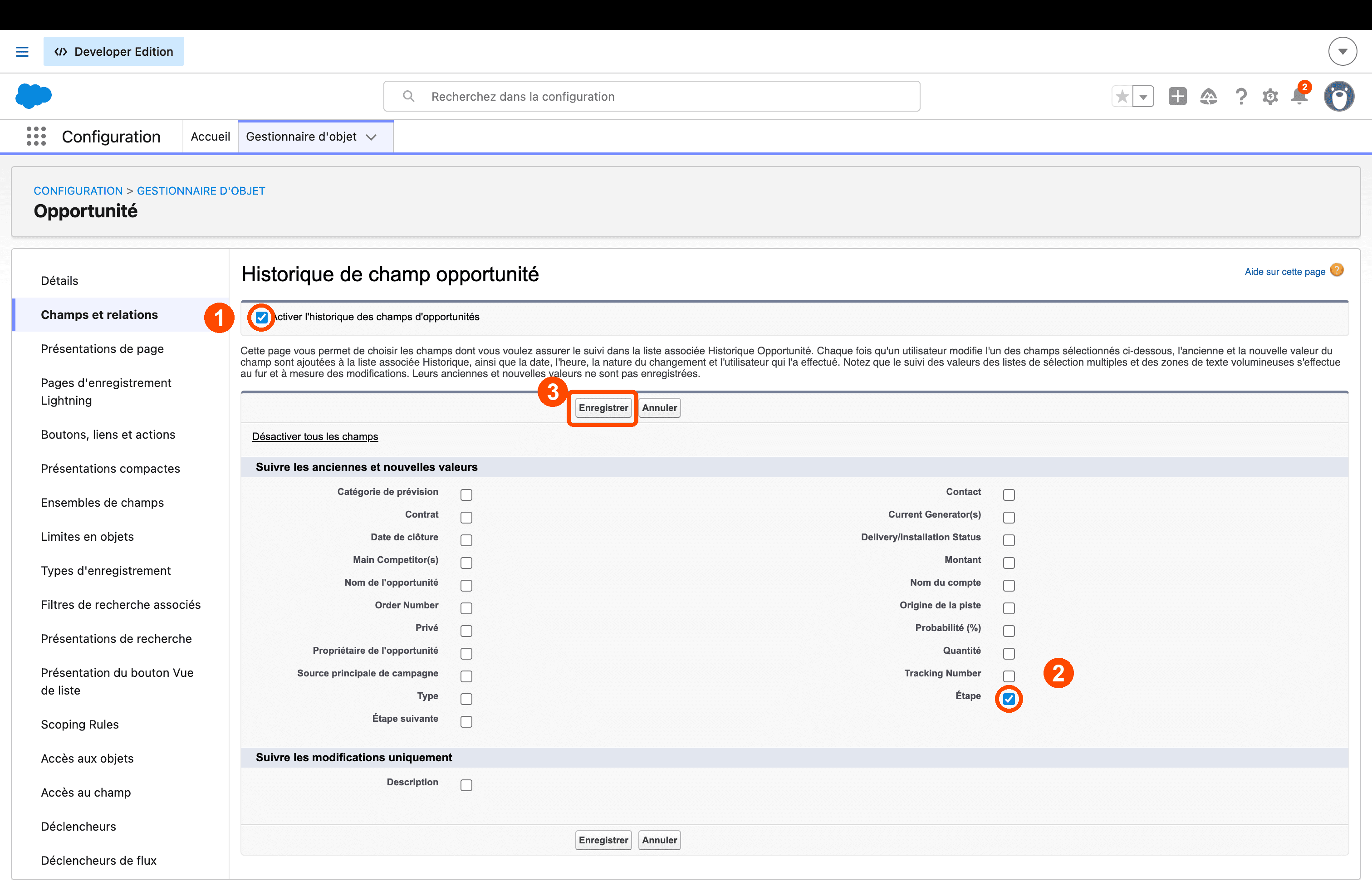
Refaites exactement la même chose sur le deuxième objet : Gestionnaire d’objet → Opportunité → Champs et relations → Définir le suivi de l’historique, puis cochez Activer l’historique des opportunités 1 et le champ Étape (Stage) 2 → Enregistrer 3.
Étape 5 : Revérifier dans Solera
Revenez dans Solera, sur l’écran des connecteurs, et cliquez sur Revérifier. Le statut doit passer au vert ✅.
Annexe : Salesforce Classic
Si votre org est en Salesforce Classic (pas Lightning), le chemin est : Configuration → Personnaliser → Comptes → Champs → Définir le suivi de l’historique (puis idem pour Opportunités).